GTA 6 : où trouver les réglages d’accessibilité ?

Sous-titres trop petits, caméra qui secoue, touche à marteler. Sur PS5 et Xbox Series, on règle tout ça depuis le menu Pause.
Mettez le jeu en pause avec Options sur PS5 ou Menu sur Xbox Series X|S, puis ouvrez Paramètres.
- Sous-titres et taille du texte → Interface (UI)
- Contraste, flashes et flou → Affichage (Display)
- Secousses de la caméra → Caméra › Comfort
- Appuis répétés ou longs → Gameplay › Accessibilité
- Lecture des menus et audiodescription → Audio › Narration
Agrandir les sous-titres et le texte
Dans Interface, ouvrez Subtitles & Captions. Sur la ligne Subtitles, choisissez On pour afficher aussi les dialogues hors mission. Mission Only les réserve aux passages importants pour le jeu et l’histoire.
Essayez Medium ou Large sur la ligne Size. Si le texte se perd dans le décor, ajoutez un fond avec Background. Speaker Names indique qui parle. Si vous jouez sans le son, pensez aussi aux Closed Captions. Sur On, elles signalent les bruits et les sons d’ambiance. Pour la langue, on a détaillé ce que le jeu propose en français.
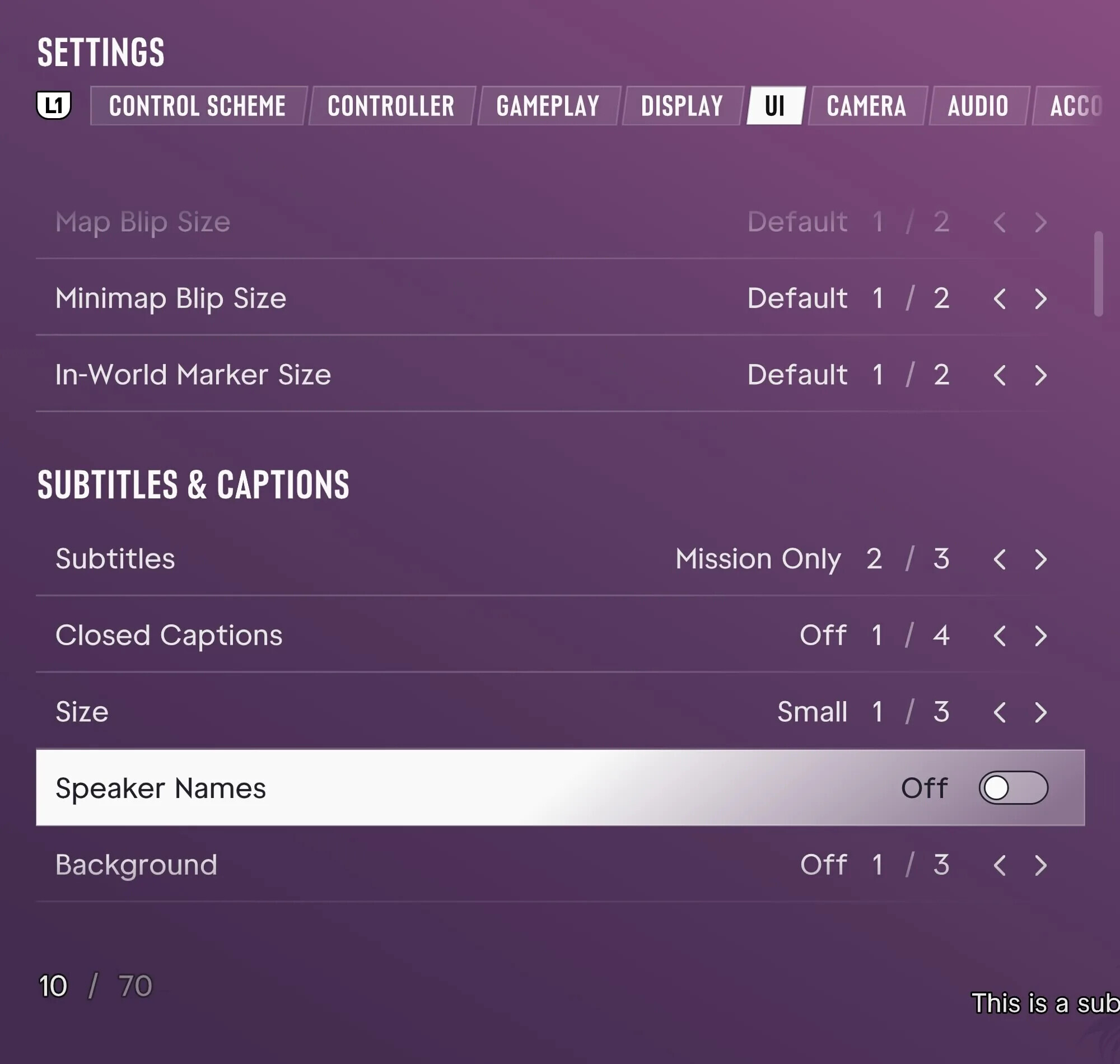
Le réglage Mission Only est sélectionné. Pour les dialogues hors mission, choisissez On. Capture PS5 par ViceManual (vicemanual.com). © Rockstar Games.
Vous lisez les dialogues mais vous vous penchez encore pour déchiffrer la carte ? Remontez jusqu’à Scaling & Readability. UI Text Size propose quatre tailles, jusqu’à X Large. Les icônes de la carte et de la mini-carte se règlent séparément. Pour retrouver les Keys ou les marais, on a aussi une carte du Leonida.
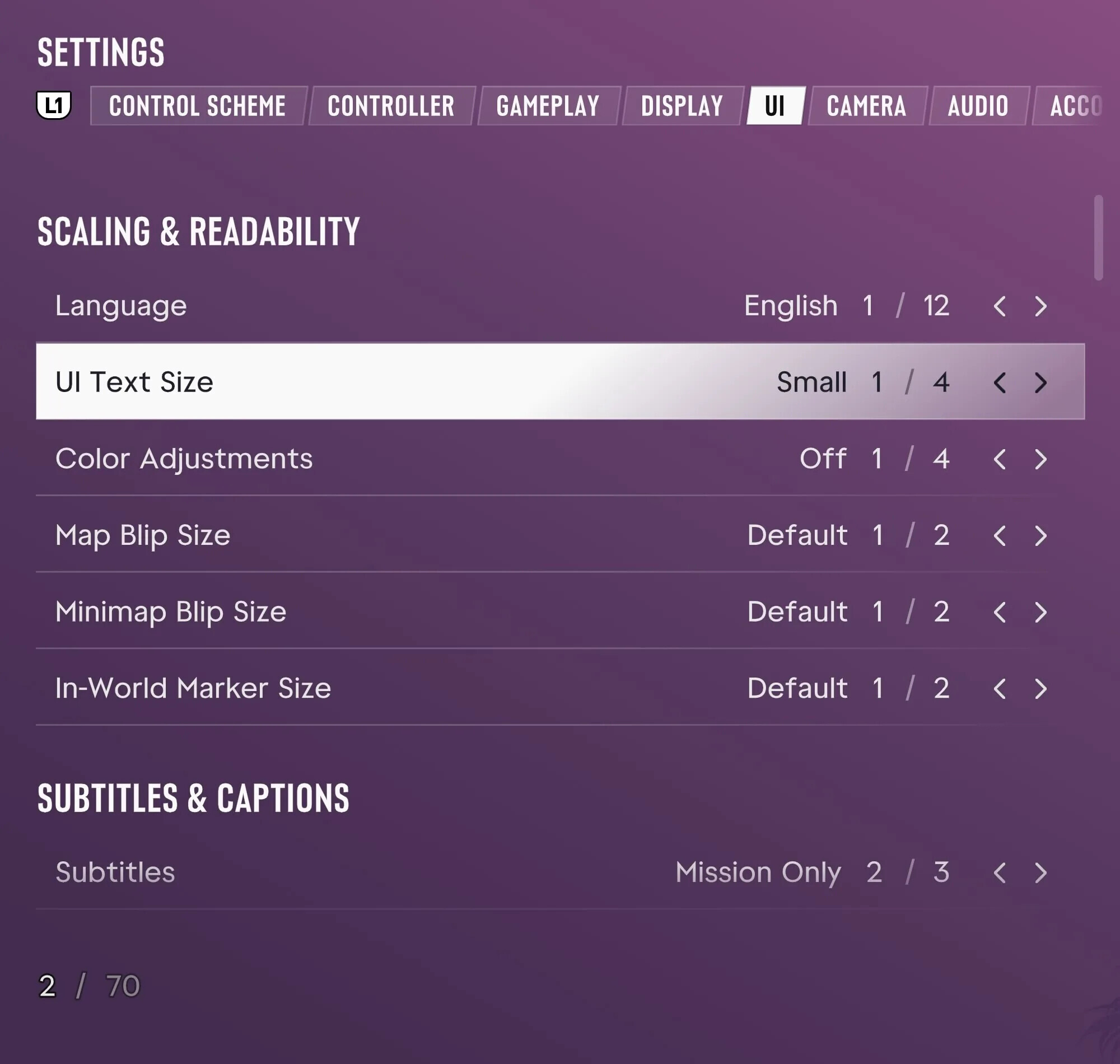
La taille du texte est en haut de la rubrique, juste sous la langue. Capture PS5 par ViceManual (vicemanual.com). © Rockstar Games.
Calmer l’image et la caméra
Dans Affichage, essayez High Contrast Shaders si vous avez du mal à distinguer les personnages et les objets avec lesquels on peut interagir. Le mode daltonien Focus Trail Colorblind Mode change les couleurs des traces suivies avec Focus. Pour les couleurs de l’interface, c’est Color Adjustments dans Interface.
Si l’image vous fatigue en mouvement, commencez par baisser Motion Blur Strength dans Affichage. Flashbang règle l’éclat des grenades aveuglantes. Pour les secousses et le balancement, allez dans Caméra, rubrique Comfort, et essayez Camera Shake et Camera Bob.
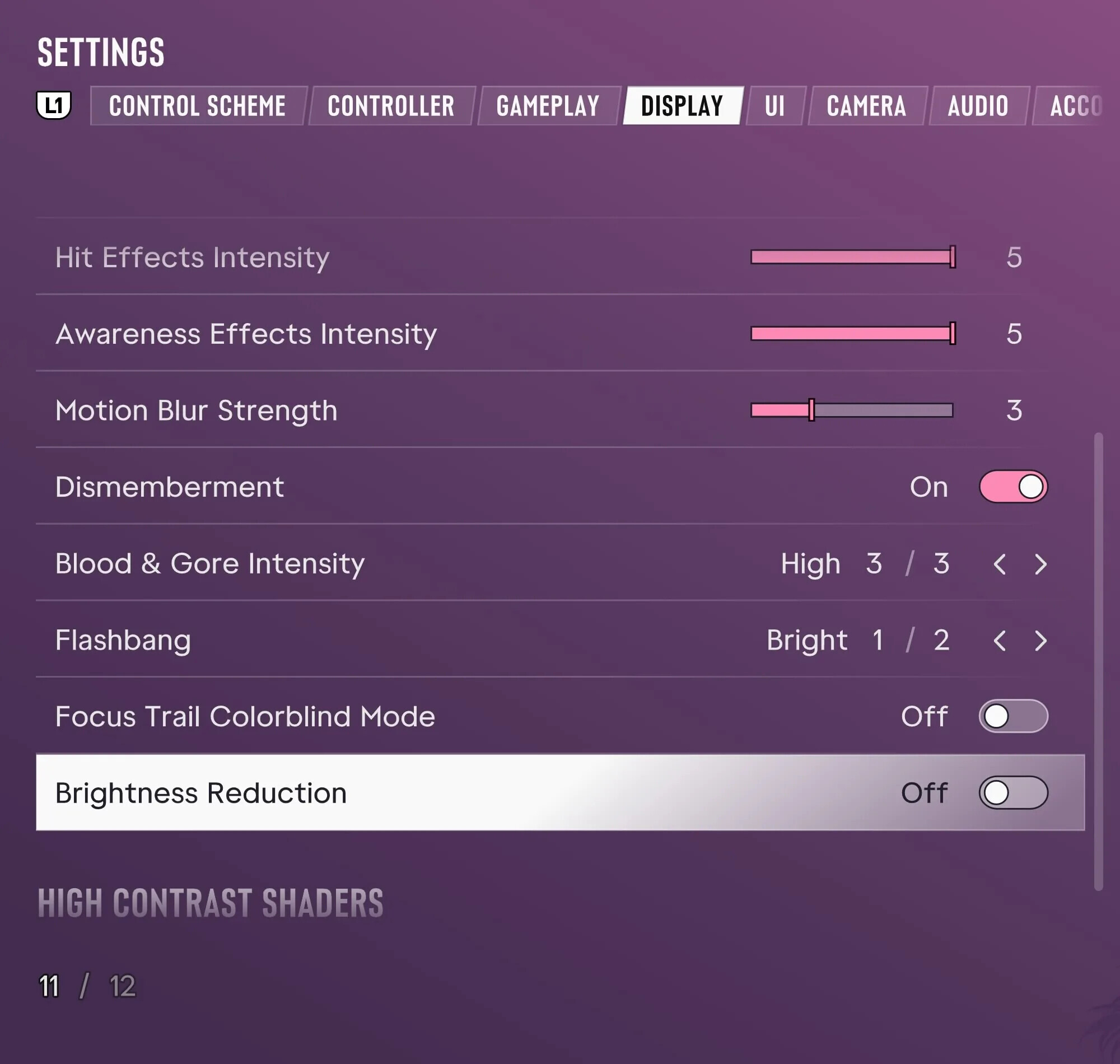
Pour le contraste élevé, descendez tout en bas de l’onglet Affichage. Capture PS5 par ViceManual (vicemanual.com). © Rockstar Games.
Appuyer moins souvent sur la même touche
Dans Gameplay, ouvrez Accessibilité. Avec Tap Assist, un appui peut compter pour plusieurs. Vous pouvez aussi remplacer la série d’appuis par un appui long. Pour les actions qui demandent déjà de maintenir une touche, essayez Hold Assist. Si elles se déclenchent trop vite, c’est Hold Delay qu’il faut régler. On peut aussi choisir de viser d’une pression et d’appuyer de nouveau pour relâcher la visée.
Un peu plus bas, Simplified Mini Games allège les manipulations, par exemple quand on va jouer au basket à Key Lento. Pour changer de disposition de commandes, ouvrez Control Scheme. Si c’est une touche précise que vous voulez déplacer, utilisez les réglages d’accessibilité de la PS5 ou l’application Accessoires Xbox.
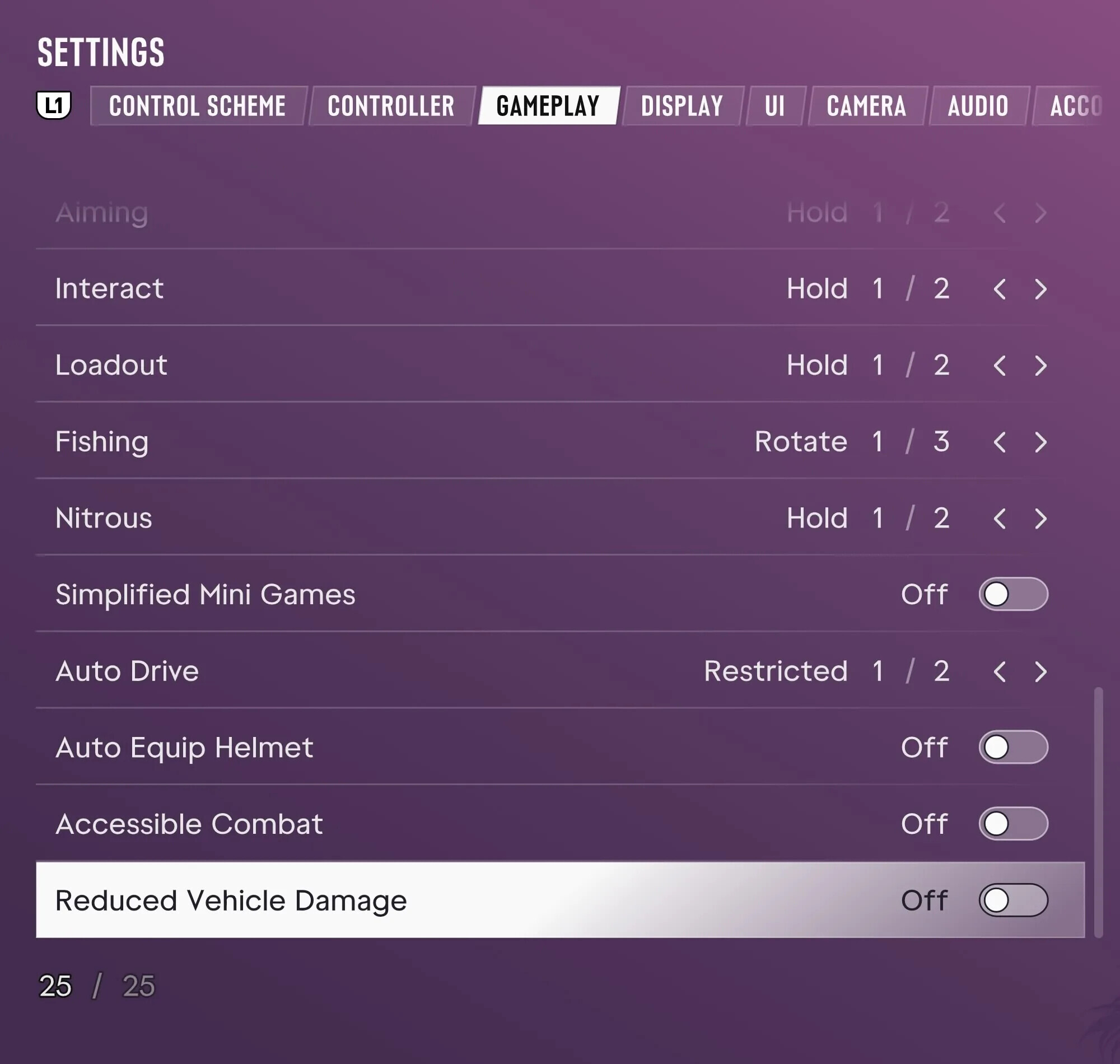
Les mini-jeux simplifiés se trouvent plus bas que les aides aux appuis dans Gameplay. Capture PS5 par ViceManual (vicemanual.com). © Rockstar Games.
Faire lire les menus ou décrire les cinématiques
Audio › Narration contient deux réglages. Screen Narration lit à voix haute les menus et certaines indications. Le jeu le propose dès le premier démarrage. Audio Descriptions décrit ce qui se passe pendant les cinématiques. Les deux options sont en anglais.
Sur la carte, le Centre for Accessibility Australia a relevé que le lecteur d’écran laissait de côté les détails des lieux. Pour le reste du son, Mono Audio est dans le même onglet. Et si les voix se perdent au milieu des coups de feu, baissez SFX. Dialogue a son propre curseur.
Les autres guides sont dans notre dossier GTA 6.